
校园网使用说明(GiWiFi办公版)
- 使用说明(教师版)
- 2026-04-08
- 839热度
- 0评论
iPhone | iPad 使用说明
打开App Store,搜索“GiWiFi校园助手”,下载APP。
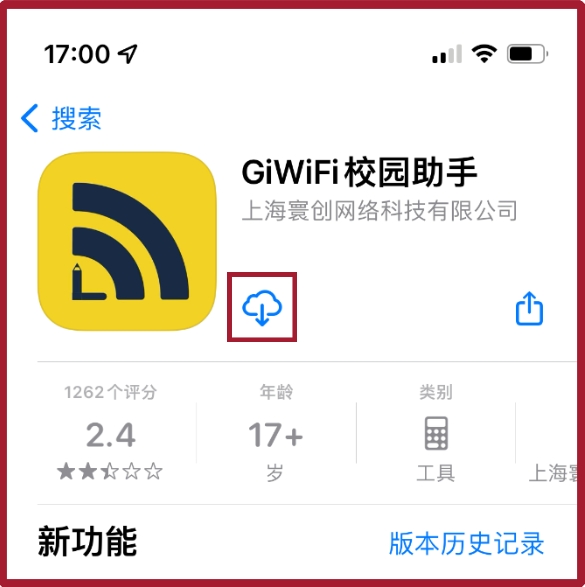 下载完成后,进入手机设置,连接无线名称为:ZBPU-GiWiFi 的网络。等待屏幕右上角显示 WiFi 连接图标,再打开“GiWiFi校园助手”APP,点击登录 / 注册,按提示输入手机号、验证码并设置密码完成注册。
下载完成后,进入手机设置,连接无线名称为:ZBPU-GiWiFi 的网络。等待屏幕右上角显示 WiFi 连接图标,再打开“GiWiFi校园助手”APP,点击登录 / 注册,按提示输入手机号、验证码并设置密码完成注册。
若获取验证码时显示“请检测网络”,请打开设置—“GiWiFi校园助手”—无线数据—允许WLAN与蜂窝网络。
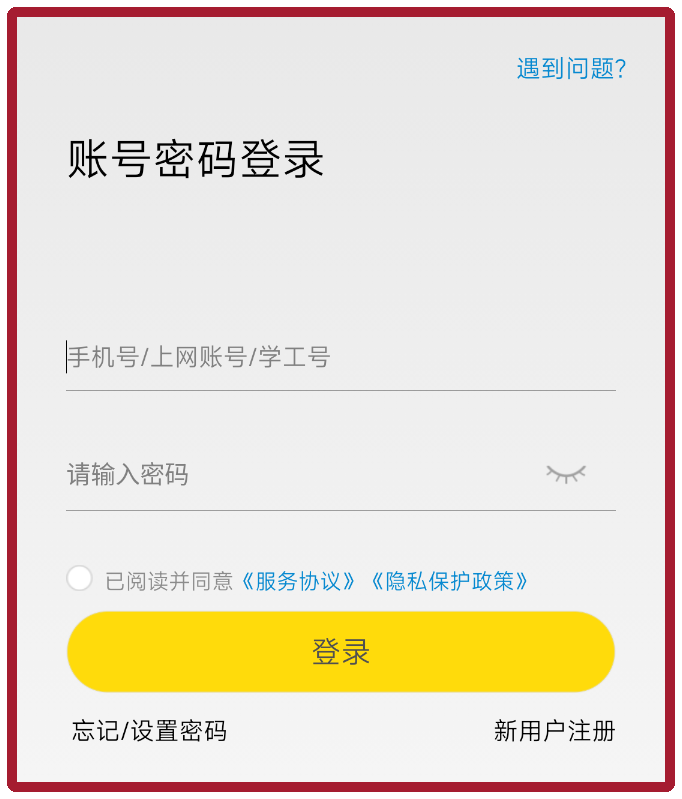
注册完成后,按照提示绑定姓名、身份证信息、工号,身份类型为教师进行绑定,(此步骤为确保账号为本人使用的实名认证步骤)提交完毕后再次点击认证上网即可。
再次登录时,请使用已注册的手机号进行登录。
 点击头像右方“切换账号”即可退出当前账号。
再次登录时,请使用已注册的手机号进行登录。
点击头像右方“切换账号”即可退出当前账号。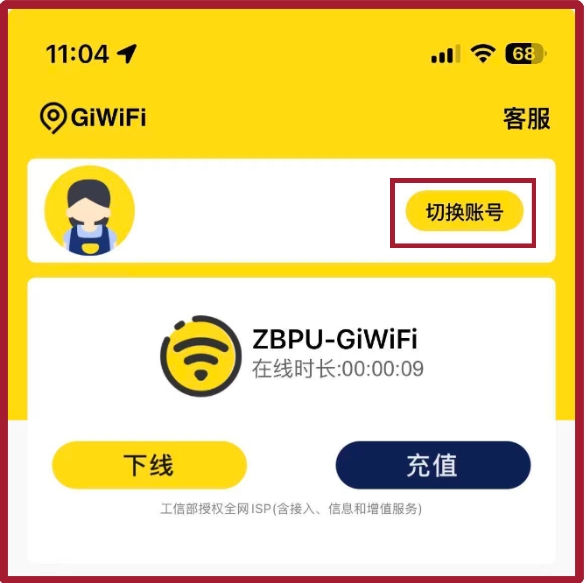 如需下线,点击“下线”按钮即可。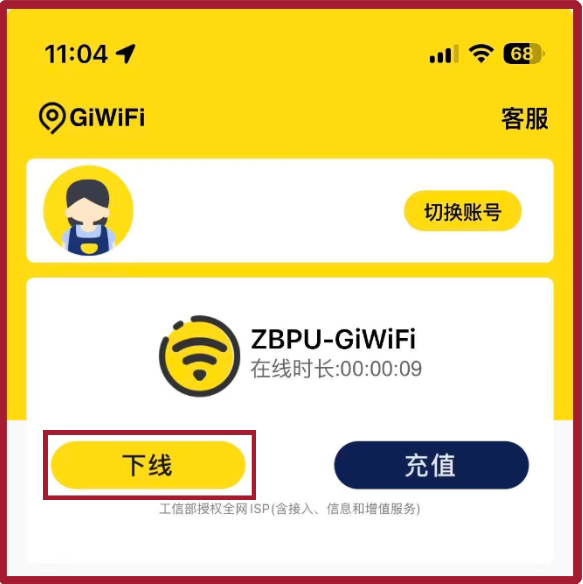
安卓手机使用说明
打开手机WLAN,搜索无线名称为:ZBPU-GiWiFi 的网络,连接完毕后在浏览器弹出的认证页面中点击下载安装“GiWiFi校园助手”,或打开任意浏览器输入1.1.1.1下载GiWiFi校园助手。
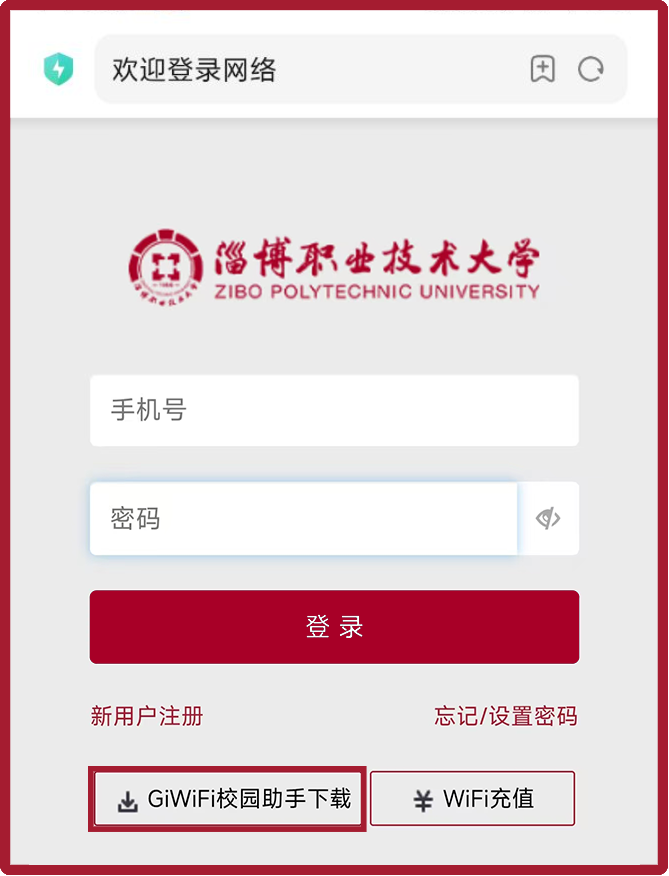 安装完成后打开APP点击新用户注册,输入手机号,验证码,密码,点击注册。注册完成后按照提示绑定姓名、身份证信息、工号,身份类型为教师进行绑定,(此步骤为确保账号为本人使用的实名认证步骤)提交完毕后再次点击认证上网即可。
再次登录时,请选择已注册的手机号进行登录;
点击头像选择“切换账号”即可退出当前账号。
安装完成后打开APP点击新用户注册,输入手机号,验证码,密码,点击注册。注册完成后按照提示绑定姓名、身份证信息、工号,身份类型为教师进行绑定,(此步骤为确保账号为本人使用的实名认证步骤)提交完毕后再次点击认证上网即可。再次登录时,请选择已注册的手机号进行登录;
点击头像选择“切换账号”即可退出当前账号。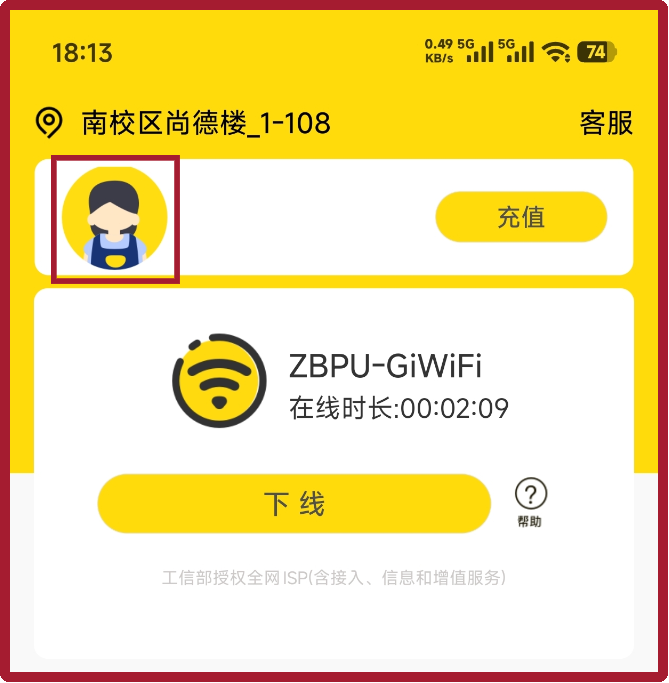
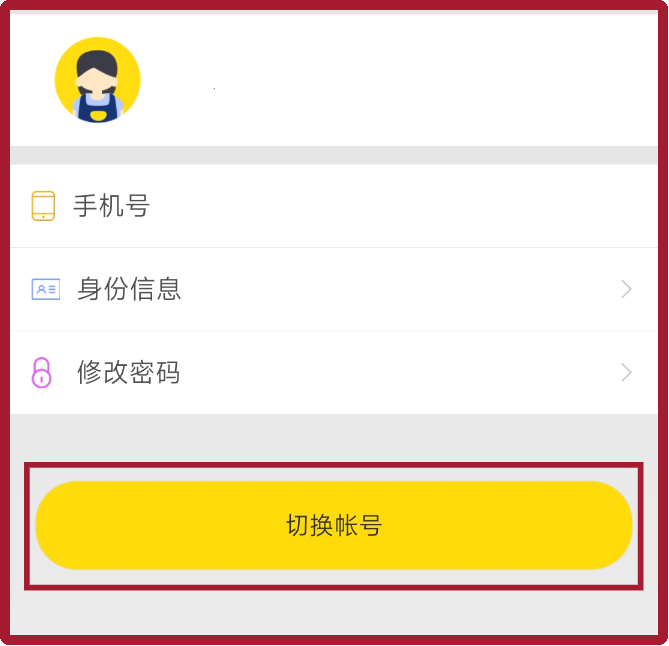 如需下线,点击“下线”按钮即可。
登录补充提示
手机端也可采用网页认证形式登录,操作方法可参考下方电脑使用说明进行操作。
电脑使用说明
电脑连接有线或无线后(无线名称为:ZBPU-GiWiFi)打开任意浏览器输入以下网址进行认证(一般情况下会自动弹出认证网页):
 关于认证可通过以下两种方式进行,一是在弹出的界面中直接输入手机号、密码进行认证连接。二是点击“GiWiFi认证客户端下载”,在客户端中输入手机号、密码进行认证连接。
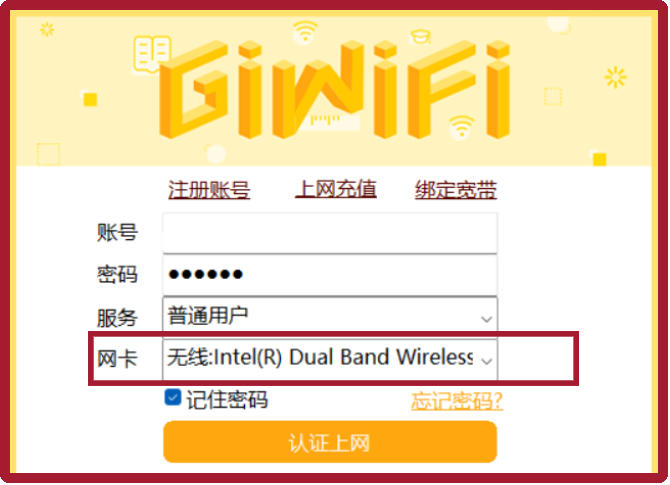
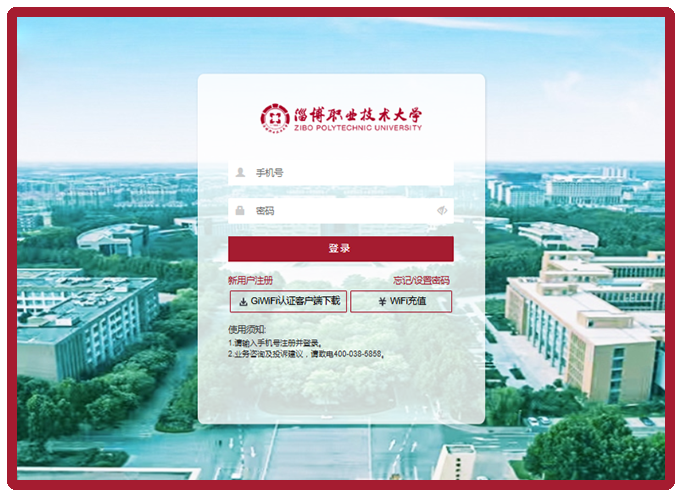 客户端登录时,请注意相关“网卡”选择,如采用有线网络方式接入登录时请选择“有线网卡”,如采用无线网络方式接入登录时请选择“无线网卡”。
 如想手动下线,可打开任意浏览器任意网页,网址处输入http://10.159.0.2/gportal/web/logout ,点击下线即可。


关于认证可通过以下两种方式进行,一是在弹出的界面中直接输入手机号、密码进行认证连接。二是点击“GiWiFi认证客户端下载”,在客户端中输入手机号、密码进行认证连接。客户端登录时,请注意相关“网卡”选择,如采用有线网络方式接入登录时请选择“有线网卡”,如采用无线网络方式接入登录时请选择“无线网卡”。如想手动下线,可打开任意浏览器任意网页,网址处输入http://10.159.0.2/gportal/web/logout ,点击下线即可。